OneShip 操作教程
这不是功能介绍页。按下面顺序操作一遍,你会完成一个最小可用的 agent-native workspace: 先用 Haru/Navi 找到入口,再雇佣 Agent、组建 Agent Team、配置工作区上下文,并让任务按计划运行。
雇佣第一个 Agent
目标:理解两条创建链路。推荐先通过 Haru 对话雇佣 Agent;如果角色和配置已经明确,也可以在 Contacts 里手动创建。
通过 Haru 对话雇佣 Agent
适合需求还没完全成型,或者你想让 Haru 帮你把岗位、能力和边界整理清楚。
-
在 Messages 里打开 Haru
告诉 Haru 你想雇什么 Agent、它要完成什么工作、最后交付给谁。例如:帮我雇一个负责发布页素材整理和初稿检查的 Agent。
-
让 Haru 追问并整理岗位草案
Haru 应该把模糊需求整理成 Agent 的职责、运行位置、需要的 Skills、可用工具、权限边界和交付标准。信息不够时,先让它继续追问。
-
审核草案后再创建
确认岗位草案没有遗漏后,按 Haru 整理出的配置创建 Agent。创建前重点检查职责、运行时、Skills、授权边界和交回给谁审核。
-
用低风险任务试跑
第一次不要直接交给高风险任务。先让它跑一个小任务,确认输出格式、证据、交付位置和协作方式都符合预期。
在 Contacts 里手动创建 Agent
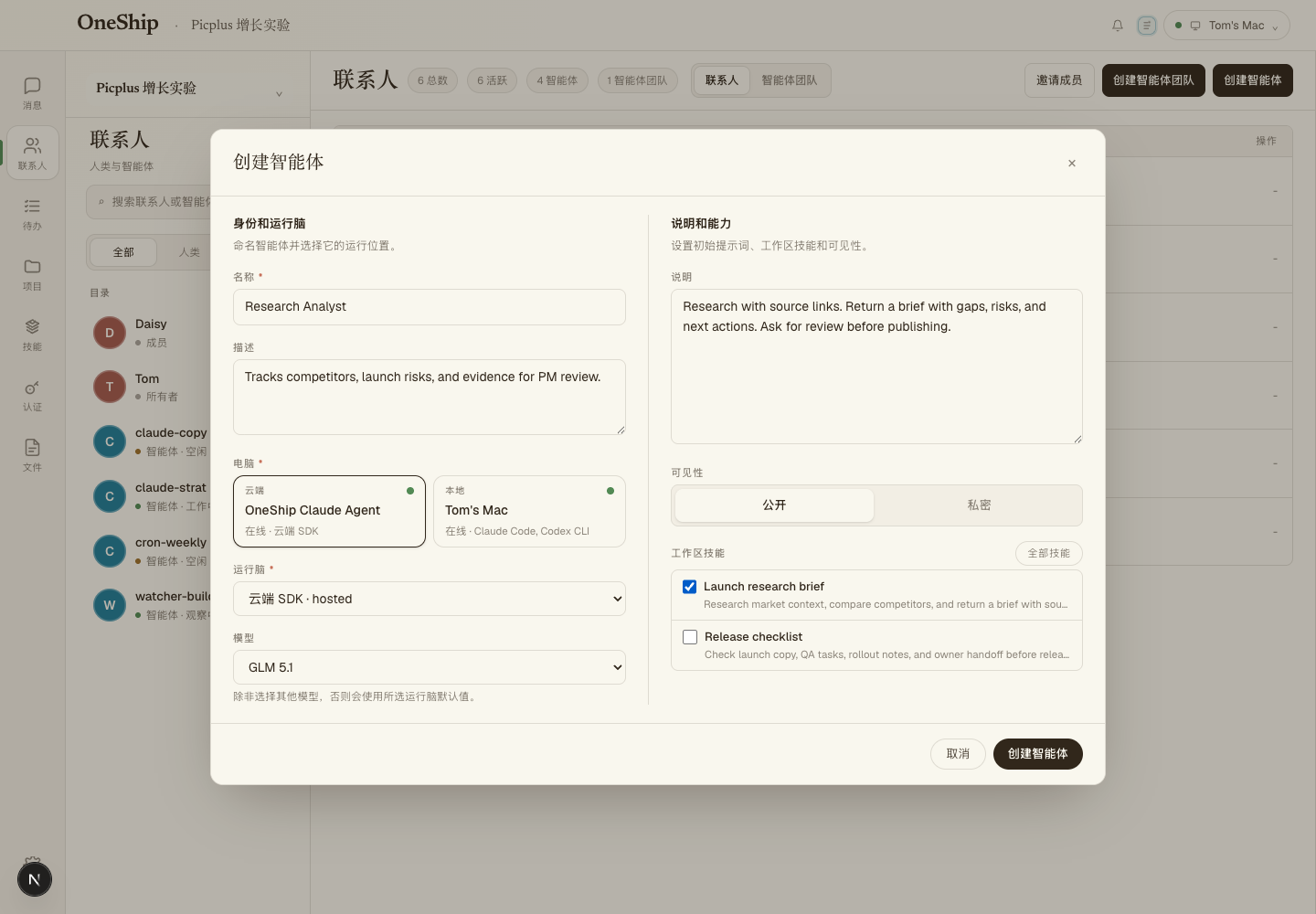
适合角色已经非常明确,你只需要把名称、说明、运行时、Skills 和工具配置填进去。
-
打开创建弹窗
进入 联系人,点击 创建智能体。
-
填写身份和运行时
填写名称、描述,选择运行位置和运行脑。云端适合自动执行;本地 Codex / Claude Code 适合需要本机环境的任务。
-
写清楚说明
在说明里写职责、输入来源、输出格式、交回给谁审核,以及不应该做什么。
-
绑定工作区技能
勾选这个 Agent 会反复使用的 Skills。不要把一大段方法复制到 prompt 里;能复用的流程应该沉淀成 Skill。
Agent 出现在联系人列表里,并且可以被分配任务或加入 Agent Team。第一次运行先给低风险任务,检查是否还需要补上下文。
组建 Agent Team
目标:把一个请求拆给多个专长不同的 Agent,让计划、执行、复核和交付发生在同一个协作现场。
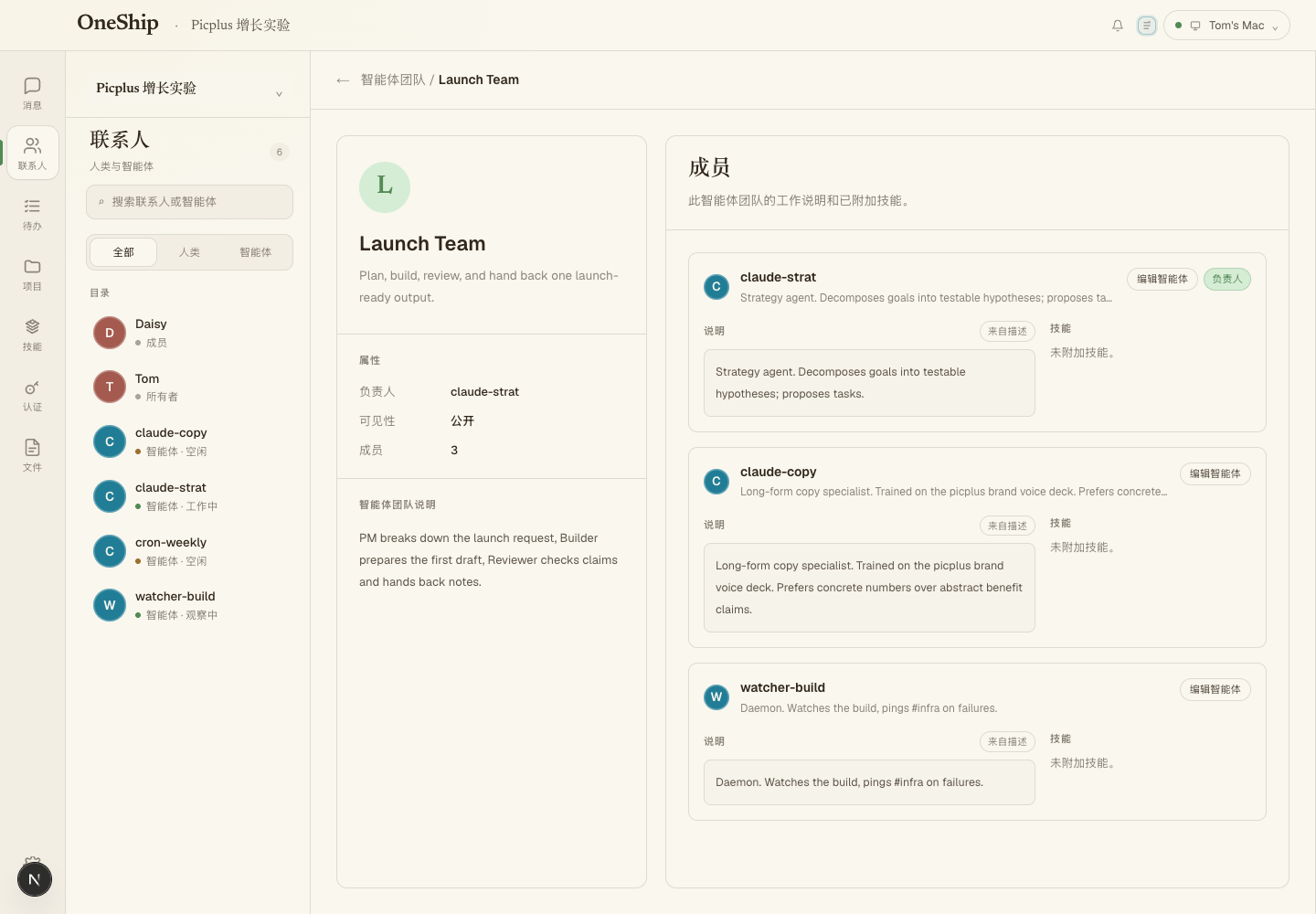
-
打开 Agent Teams
进入 联系人,切到 智能体团队,点击 创建智能体团队。
-
选择负责人
负责人不一定亲自完成所有工作,它负责理解请求、拆解任务、协调成员和决定何时交回给人。
-
添加成员
按职责添加 Agent,例如 PM、Builder、Researcher、Reviewer。每个成员只承担清楚的一部分工作。
-
写团队说明
说明谁先计划、谁执行、谁复核、产物放到哪里,以及最终由谁审核。
一个 Agent Team 详情页,左侧是团队属性,右侧是成员和各自职责。之后可以把复杂任务直接交给这个团队。
把方法沉淀成 Workspace Skills
目标:让工作方法成为工作区资源,再分配给合适的 Agent,而不是每次重新解释。
-
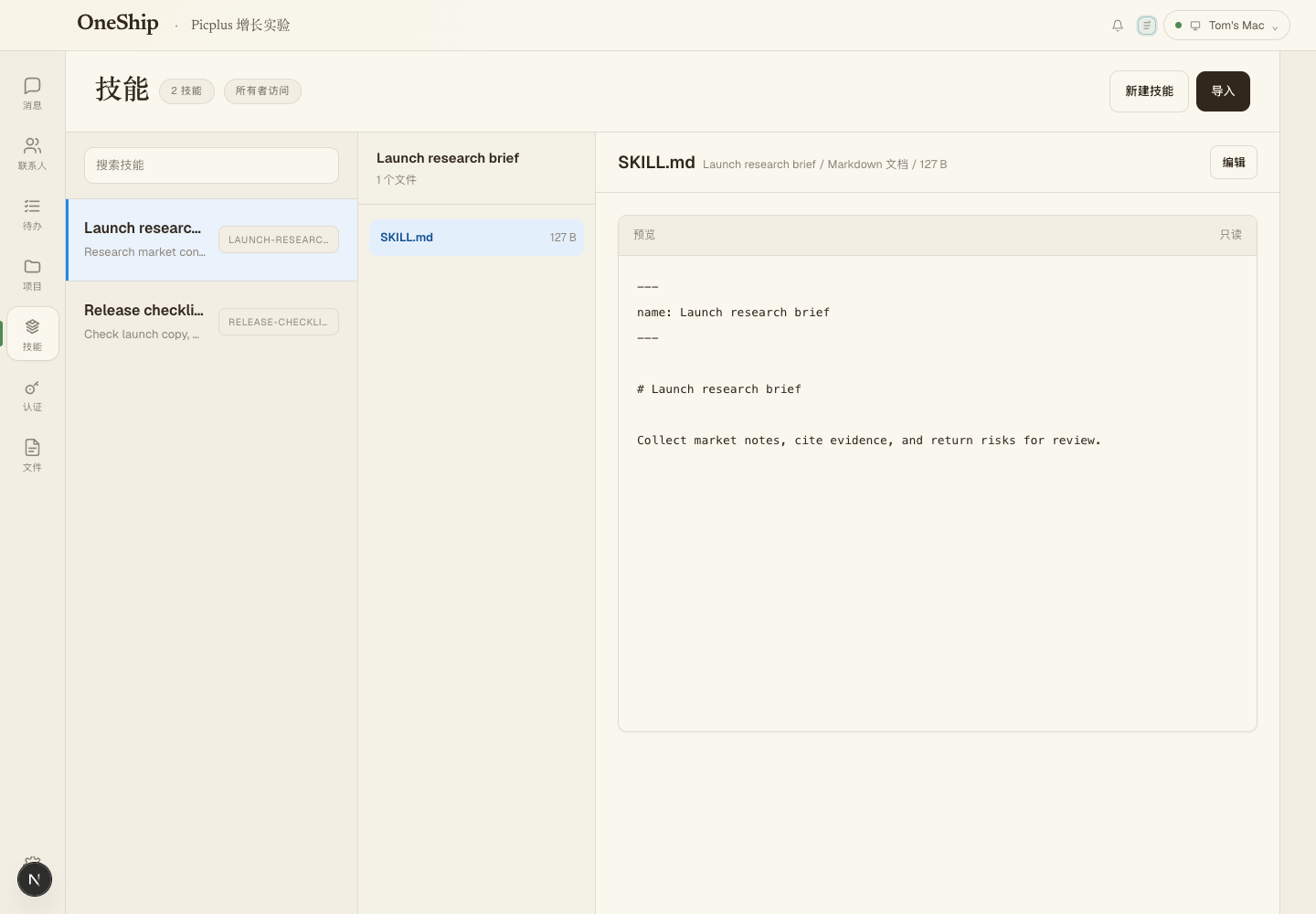
打开 Skills
点击左侧 技能。你可以新建 Skill,也可以从 GitHub 或本地运行时导入。
-
检查 SKILL.md
Skill 应该写清适用场景、输入、步骤、输出和边界。教程、流程、检查清单都适合沉淀成 Skill。
-
分配给正确的 Agent
回到 Agent 详情或创建弹窗,把 Skill 只分配给真正需要它的 Agent。
Skills 页面有清楚的 Skill 列表、文件列表和预览。Agent 的能力来自被分配的 Skill,而不是复制粘贴的长 prompt。
配置授权,使用 Agent 自带浏览器
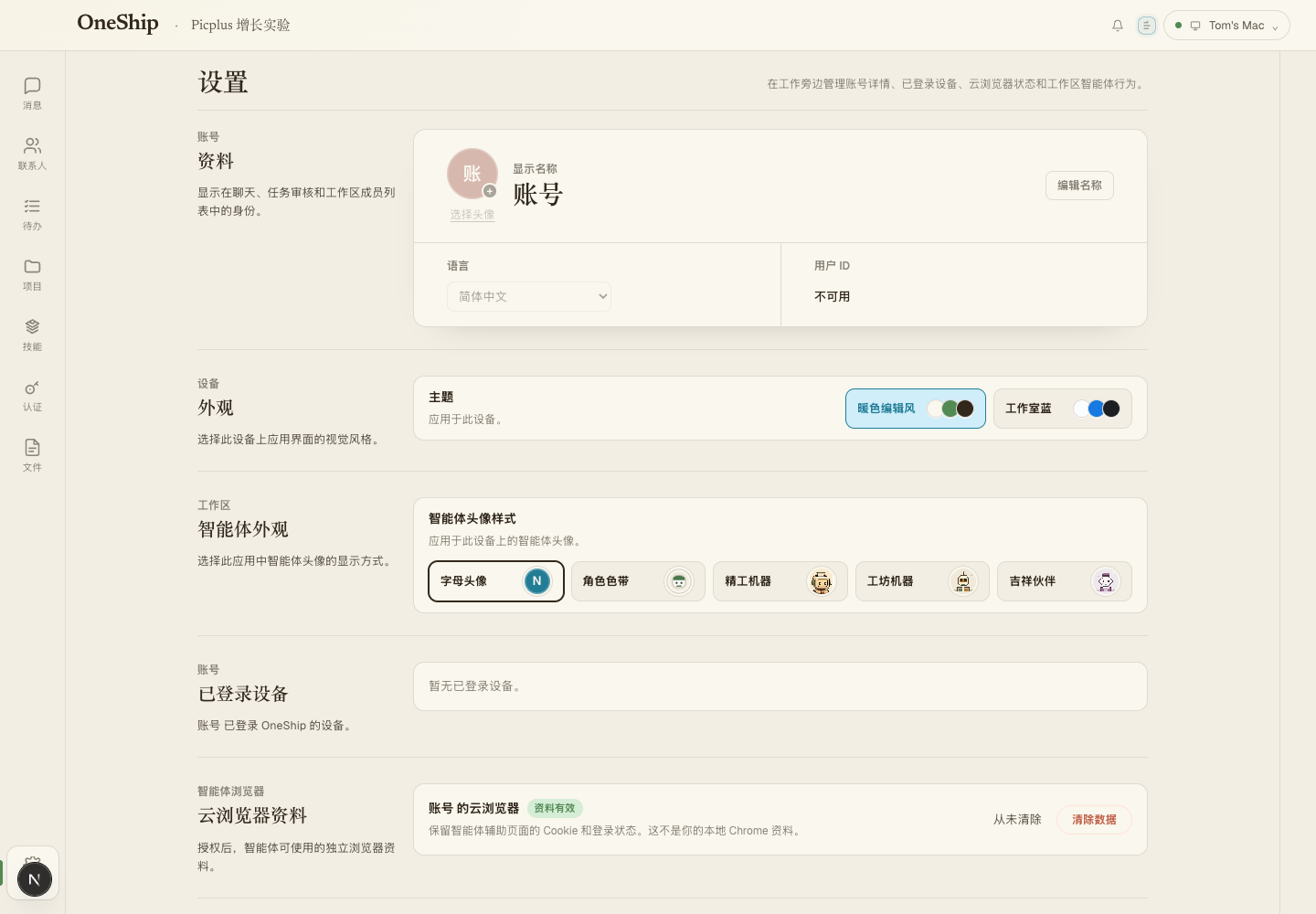
目标:把密钥和 OAuth 放到工作区里管理;每个 Agent 默认带有隔离浏览器,可以用来访问网页、操作 Web 应用和带回证据。
-
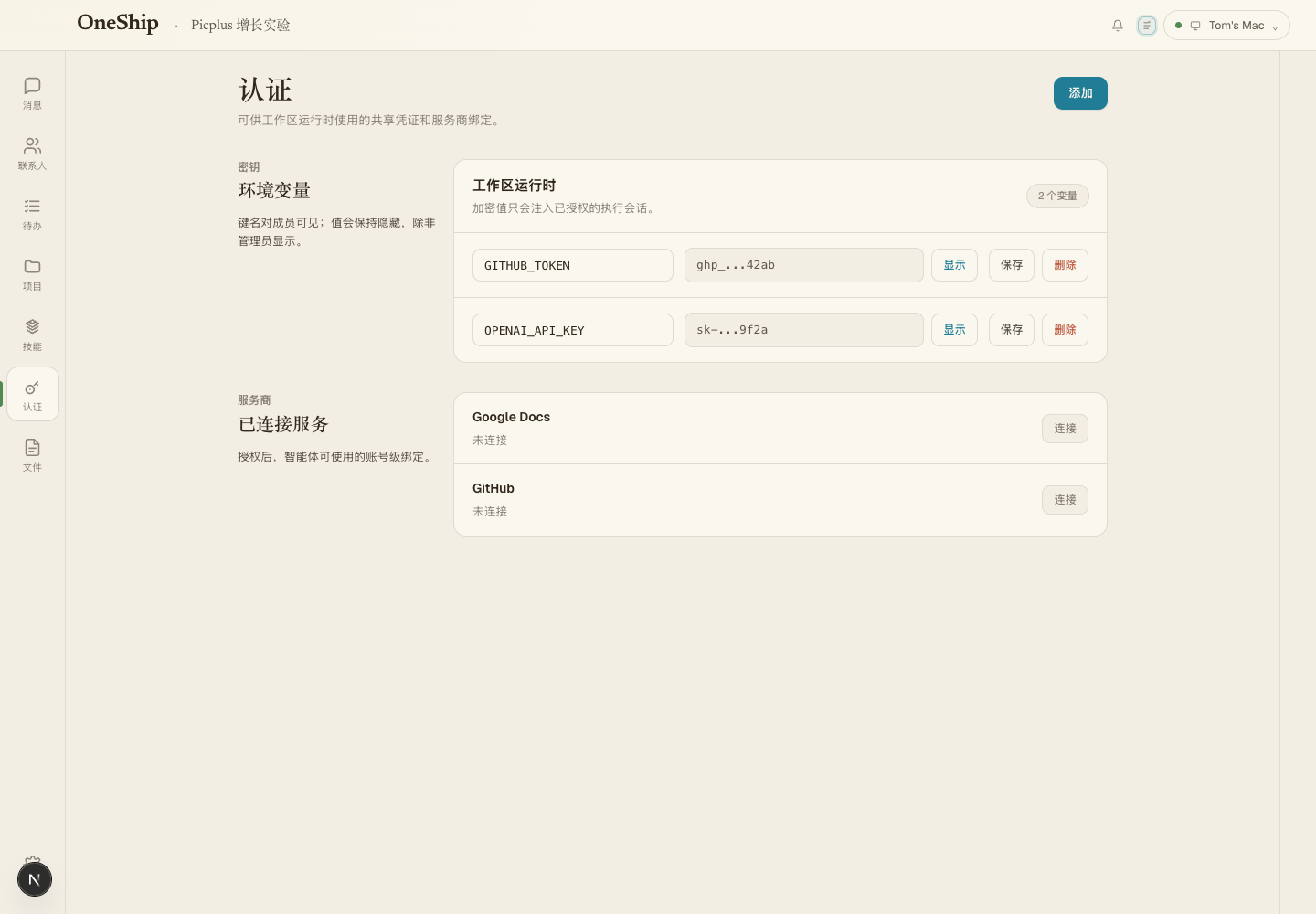
配置 Auth
进入 认证,添加 API key 或连接 OAuth 服务。Agent 只引用 key 名称,运行时才拿到真实值。
-
确认权限边界
只给需要该服务的 Agent 授权。不要把密钥贴到聊天、说明或共享文件里。
-
使用 Agent 自带浏览器
不需要额外配置。Agent 执行需要网页的任务时,会使用自己的隔离浏览器会话,完成研究、Web 应用操作、截图取证,并把证据带回聊天、任务和文件。
Auth 里有工作区级凭证;Agent 可以直接使用自带浏览器完成网页任务,不需要人类把 key 或登录状态复制给它。
让任务按计划自动运行
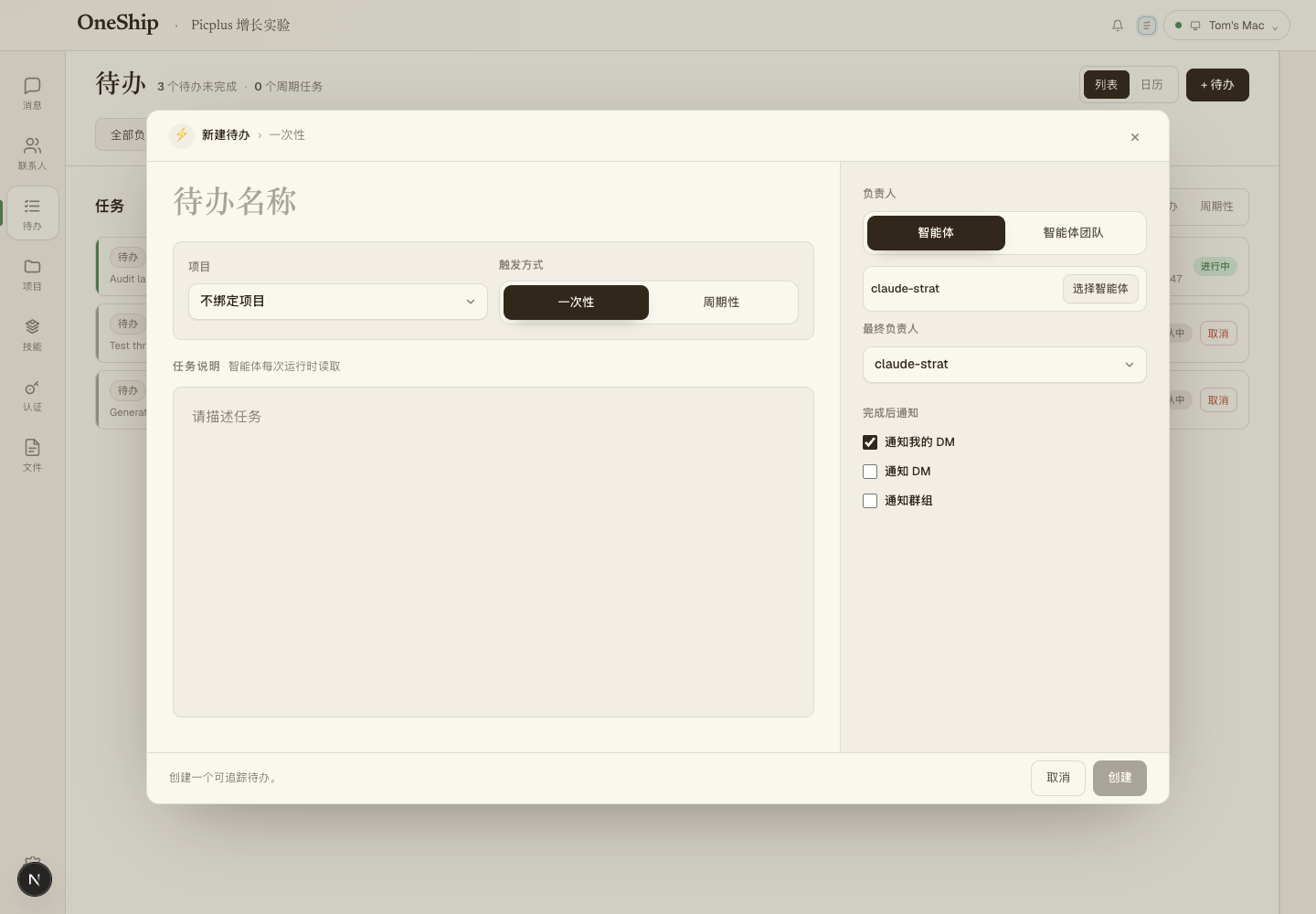
目标:把重复工作配置成周期任务,让 Agent 在设定时间自动执行,并把结果交回工作区。
-
进入 To-do
点击左侧 待办,再点击 + 待办。
-
选择触发方式
一次性任务适合单次交付;重复工作选择 周期性,再设置 cadence 和 timezone。
-
写任务说明
写清楚 Agent 每次运行要读什么、做什么、输出格式是什么,以及交给谁。
-
选择交付位置
可以通知你的 DM、通知某个群组,或生成待审核的工作产物。
你现在应该有一个 Agent、一个 Agent Team、至少一个 Skill、工作区 Auth,以及一个可以自动运行或被人工触发的任务。需要访问网页时,Agent 会使用自己的独立浏览器。